2.3 拨码开关设置及登陆开发板
ATK-DLMP257B开发板的拨码开关支持以下启动模式,下图是开发板底板BOOT原理图。
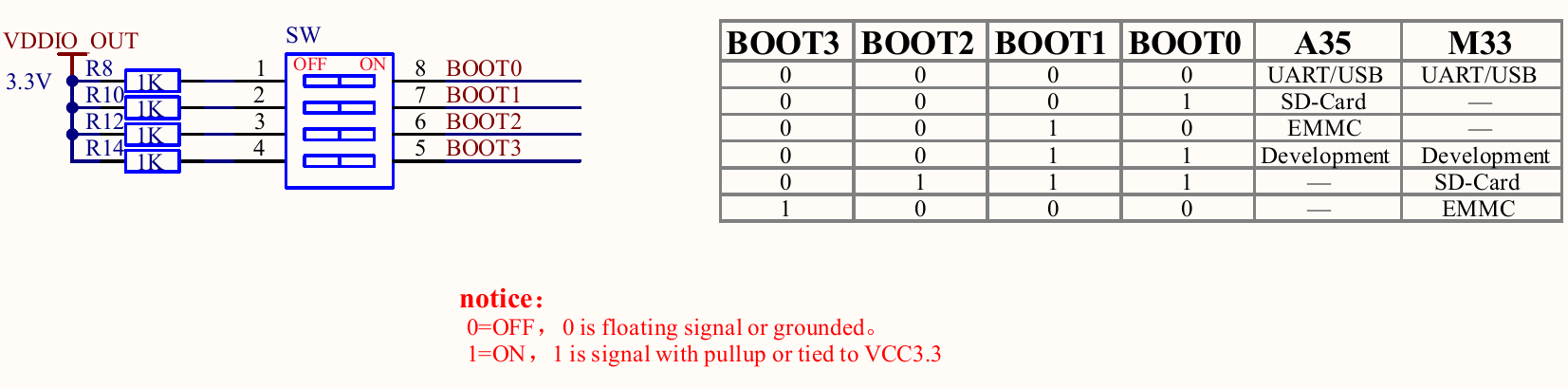
图 2.3 1 BOOT启动模式
STM32MP257处理器支持多种启动方式,支持从EMMC、SD卡、USB模式启动,还支持Development调试模式。本电路中,使用核心板引出的VDDIO_OUT电源(3.3V)对四个BOOT引脚进行上拉,当指定拨码拨至ON选项时,即连通拨码开关两侧电位,此时对应BOOT引脚为高电平,即配置为“1”,否则为“0”。根据不同BOOT引脚的“1”或“0”配置,实现启动模式的切换。底板支持的模式为以下配置:
| BOOT3 | BOOT2 | BOOT1 | BOOT0 | 启动核 | 启动模式 |
|---|---|---|---|---|---|
| 0 | 0 | 0 | 0 | Cortex-A35 | USB启动 |
| 0 | 0 | 0 | 1 | Cortex-A35 | SD卡启动 |
| 0 | 0 | 1 | 0 | Cortex-A35 | EMMC启动 |
| 0 | 0 | 1 | 1 | Development boot | Development boot |
| 0 | 0 | 0 | 0 | Cortex-M33 | USB启动 |
| 0 | 1 | 1 | 1 | Cortex-M33 | SD卡启动 |
| 1 | 0 | 0 | 0 | Cortex-M33 | EMMC启动 |
注意BOOT引脚序号排序,不要拨反顺序。
当核心板STM32MP257处理器处于USB启动模式时,为烧写模式,可进行系统镜像重新烧写,根据软件配置来选择烧写进EMMC存储芯片或者SD卡;当处理器处于EMMC启动模式时,处理器会读取存储在EMMC芯片里的系统镜像固件来启动运行;当处理器处于SD卡启动模式时,处理器会读取存储在SD卡里的系统镜像固件进行启动运行;当核心板处理器处于Development启动模式时,处理器会进入调试状态。
ATK-DLMP257B开发板使用一根USB Type-C连接线,连接底板上的UART接口,出厂时已经把Linux系统烧写到核心板上的eMMC存储上了。所以我们将拨码拨至0100(BOOT0~BOOT3),如下图,拨码向上表示为“1”(ON),向下表示为“0”(OFF)。
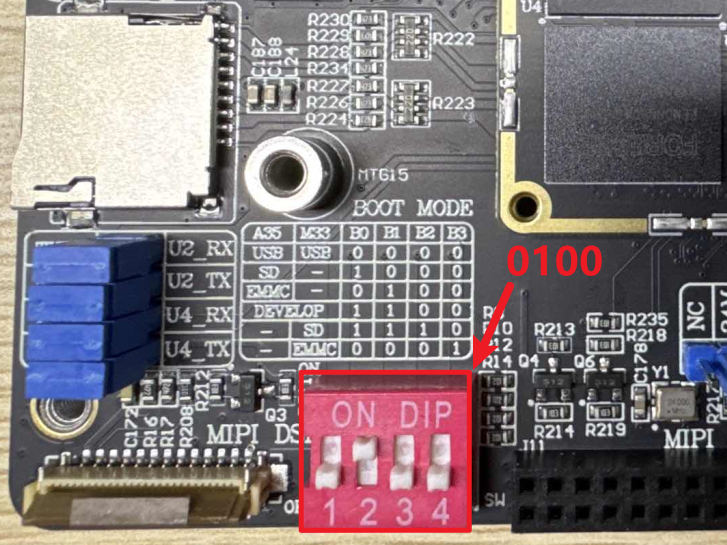
图 2.3 2 eMMC启动拨码方式
开发板插上DC12V直流电源,MobaXterm选择为串口类型,按如下设置。请选择相应的COM口(COM口是PC(电脑)识别开发板UART的串口号。如果此时开着虚拟机,请注意串口是否在等待选择连接或者已连接到虚拟机上,需要将串口切换连接到Windows端)。开发板使用CH342芯片将一路串口分为两路:
A核串口使用USB-Enhanced-SERIAL-A-CH342,
M核串口使用USB-Enhanced-SERIAL-B-CH342。
这里我们讲解使用基于A核启动的出厂系统,因此串口选择USB-Enhanced-SERIAL-A-CH342。
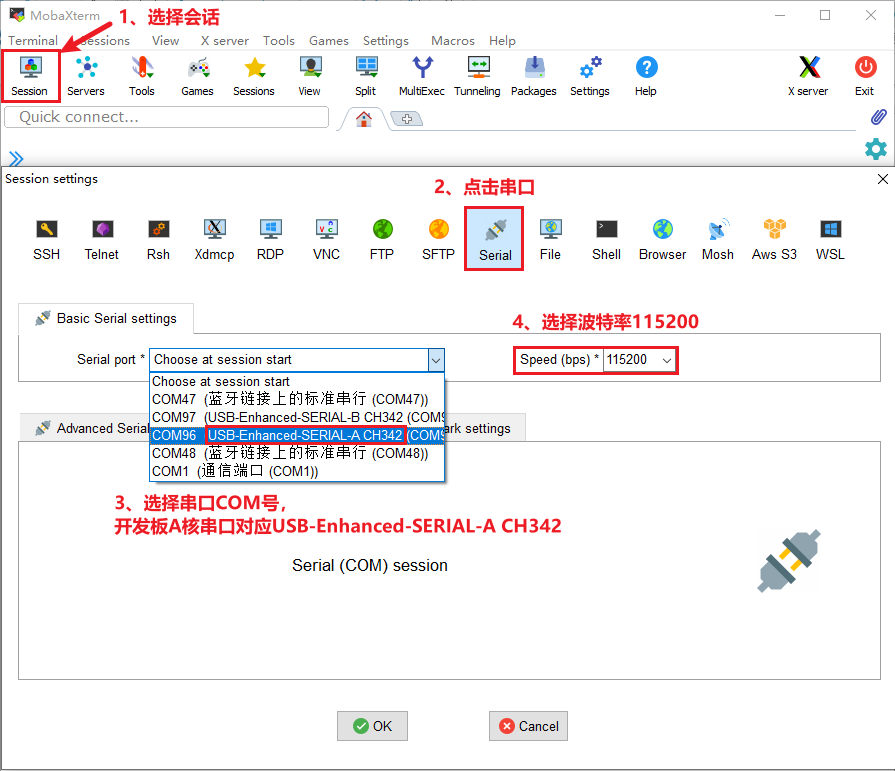
图 2.3 3 MobaXterm串口设置
开发板从eMMC模式启动后,串口终端打印系统的运行信息,我们可以启动开发板(开发板已启动的话可以重启开发板),观察到串口打印如下。

图 2.3 4 串口打印的系统运行信息
出厂文件系统由yocto构建而成,在启动完开发板后,Qt界面也会跟着启动。
默认不需要输入登录账户密码,直接进入到系统根目录。登录后串口终端如下图。
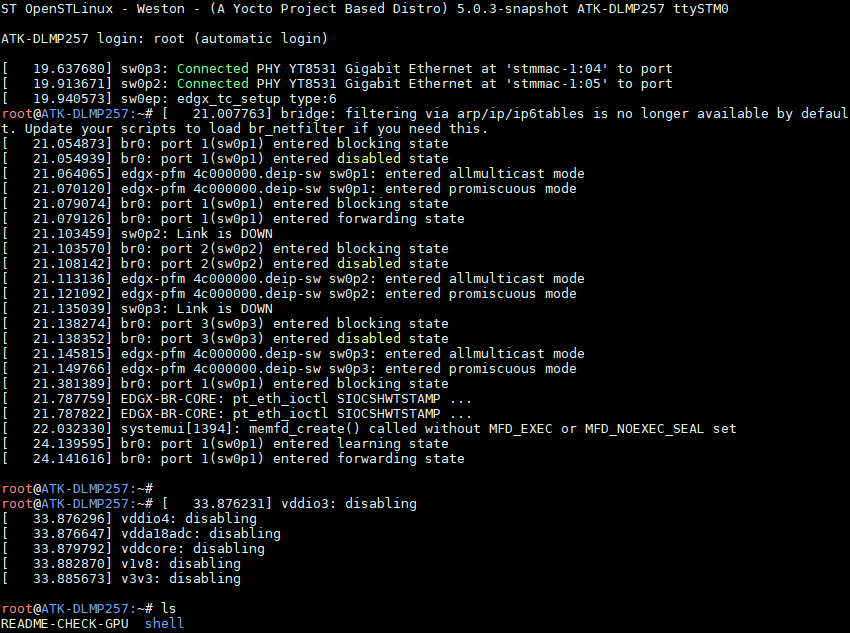
图 2.3 5 串口终端打印登录开发板的信息
注意:出厂文件系统默认支持SSH服务,当用户使用SSH登录时,需要输入账户为root,密码root。