创建新的板子支持包
概述
让开发者自主设计的新硬件开发板能让TuyaOpen支持,在命令行中可以支持选择配置。
Board命名
必选字段
- 厂家名称:代表开发板的生产厂家。如涂鸦推出的开发板则会用 "TUYA" 开头
- 芯片名称:platform 名称,如 "T2"、"T5AI"
可选字段
- 体现开发板的主要特点或者功能:若 board 具有特定的功能模块或特点,如 "LCD"、"CAM"
- 系列名称和版本信息:一些厂商会有系列化的产品,可在命名中体现系列名称和版本号
- 其他:一些硬件标识等
命名规则
- 字母必须大写
- 字段和字段之间用下划线隔开
- 字段结合顺序顺序,"厂家名称_核心板名称_可选字段"
示例: ATK_T5AI_MINI_BOARD
新建Board流程
概述
针对开发者自己设计了一个新的硬件开发板,需要为这块新开发板做一些驱动初始化和适配工作。
在TuyaOpen目录下输入tos.py new board新建一款硬件开发板。

选择T5芯片型号,在终端输入6,然后输入Board名称。

我们可在TuyaOpen\boards\T5AI路径下找到创建的Board。
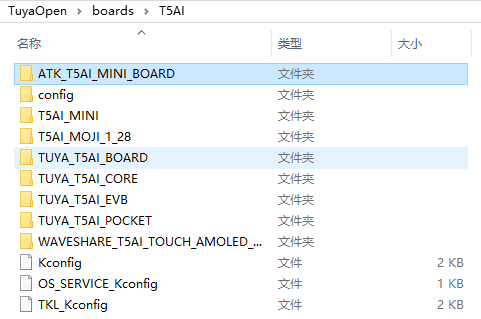
ATK_T5AI_MINI_BOARD相关配置,可参考TUYA_T5AI_BOARD文件夹,唯一不同的是LCD初始化操作和管脚配置,其他都是一样的初始化流程。
初学者可以不必关心里面的实现,让用起来。
配置查看
使用tos.py config menu进入配置菜单,查看一下是否出现ATK_T5AI_MINI_BOARD。

我们为板子提供了屏幕的选项以及摄像头的选项,方便直接调用到底层我们写好的代码,可以加快大家的开发速度。
还有一些外设器件的使能可以在configure device driver中找到。

这里就是使能按键、LED、音频、屏幕等操作,后续涉及到的例程会提及到。
常见问题
如何删除创建的板子
直接删除 boards/<platform>/<board_name> 目录,并手动从boards/<platform>/Kconfig中移除相关配置
修改已创建的板子名称
需要手动修改:
- 重命名板子目录
- 更新平台 Kconfig 中的引用
- 更新板子内部 Kconfig 的默认值