视频播放器实验
前言
ESP32S3 的处理能力,不仅可以软解码音频,还可以用来播放视频!本章,我们将使用DNESP32S3B3 开发板来播放 AVI 视频,本章我们将实现一个简单的视频播放器。
AVI & libjpeg 简介
AVI 是音频视频交错(Audio Video Interleaved)的英文缩写,它是微软开发的一种符合 RIFF文件规范的数字音频与视频文件格式,原先用于 Microsoft Video for Windows (简称 VFW)环境,现在已被多数操作系统直接支持。AVI 格式允许视频和音频交错在一起同步播放,支持 256 色和 RLE 压缩,但 AVI 文件并未限定压缩标准, AVI 仅仅是一个容器,用不同压缩算法生成的 AVI 文件,必须使用相应的解压缩算法才能播放出来。比如本章,我们使用的 AVI,其音频数据采用 16 位线性 PCM 格式(未压缩),而视频数据,则采用 MJPEG 编码方式。
libjpeg 是一个完全用 C 语言编写的库,包含了广泛使用的 JPEG 解码、 JPEG 编码和其他的JPEG 功能的实现。这个 IJG 库由组织(Independent JPEG Group(独立 JPEG 小组))提供并维护。 libjepg,目前最新版本为 v9f,可以在这里下载。 libjpeg 具有稳定、兼容性强和解码速度较快等优点。
本章,我们使用 libjpeg 来实现 MJPEG 数据流的解码, MJPEG 数据流,其实就是一张张的JPEG 图片拼起来的图片视频流,只要能快速解码 JPEG 图片,就可以实现视频播放。
硬件设计
例程功能
1、 本实验开机后,先初始化各外设,然后检测字库是否存在,如果检测无问题,则开始播放 SD 卡 VIDEO 文件夹里面的视频(.avi 格式)。注意:自备 SD 卡一张,并在 SD 卡根目录建立一个 VIDEO 文件夹,存放 AVI 视频(仅支持 MJPEG 视频,音频必须是 PCM,且视频分辨率必须小于等于屏幕分辨率)在里面。例程所需视频,可以通过:狸窝全能视频转换器,转换后得到,具体步骤见本章节。视频播放时, LCD 上会显示视频名字、当前视频编号、总视频数、声道数、音频采样率、帧率、播放时间和总时间等信息。 K1 用于选择下一个视频, K2 用于选择上一个视频。
2、 LED 闪烁,提示程序运行。
硬件资源
1.LED:
LEDR-P1_1
2.独立按键:
K0-GPIO0
K1-P0_0
K2-P0_1
3.正点原子2.4寸LCD屏幕
4.SD
5.ES8311 音频芯片
原理图
本实验相关的原理图同上一章节。
程序设计
视频播放实验函数解析
本章实验所使用 ESP32-S3 的 API 函数在音乐播放器章节中已经讲述过了,在此不再赘述。
CMakeLists.txt文件
打开本实验的Middlewares文件夹下的CMakeList.txt文件,其内容如下所示:
set(src_dirs
            KEY
            MYIIC
            LCD
            SPI_SD
            MYSPI
            AW9523B
            MYI2S
            ES8311)

set(include_dirs
            KEY
            MYIIC
            LCD
            SPI_SD
            MYSPI
            AW9523B
            MYI2S
            ES8311)

set(requires
            driver
            fatfs
            esp_lcd)

idf_component_register(SRC_DIRS ${src_dirs} INCLUDE_DIRS ${include_dirs} REQUIRES ${requires})

component_compile_options(-ffast-math -O3 -Wno-error=format=-Wno-format)
上述代码中的 MYI2S 以及ES8311等依赖库需要由开发者自行添加,以确保 VIDEO 驱动能够顺利集成到构建系统中。这一步骤是必不可少的,它确保了 VIDEO 驱动的正确性和可用性,为后续的开发工作提供了坚实的基础。 打开本实验 main 文件下的 CMakeLists.txt 文件,其内容如下所示:
idf_component_register(
    SRC_DIRS
        "."
        "APP"
        "APP/AUDIO"
    INCLUDE_DIRS
        "."
        "APP"
        "APP/AUDIO"
    )
述的驱动需要由开发者自行添加, 在此便不做赘述了。
实验应用代码
打开main.c文件,该文件定义了工程入口函数,名为main。该函数代码如下。
/**
 * @brief       程序入口
 * @param       无
 * @retval      无
 */
void app_main(void)
{
    esp_err_t ret = 0;
    uint8_t key = 0;

    ret = nvs_flash_init();                             /* 初始化NVS */

    if (ret == ESP_ERR_NVS_NO_FREE_PAGES || ret == ESP_ERR_NVS_NEW_VERSION_FOUND)
    {
        ESP_ERROR_CHECK(nvs_flash_erase());
        ESP_ERROR_CHECK(nvs_flash_init());
    }

    key_init();                                         /* 初始化按键 */
    myiic_init();                                       /* 初始化IIC */
    my_spi_init();                                      /* 初始化SPI */
    aw9523b_init();                                     /* 初始化AW9523B */
    lcd_init();                                         /* 初始化LCD */
    myi2s_init();                                       /* 初始化I2S */
    es8311_init(I2S_SAMPLE_RATE);                       /* 初始化ES8311 */
    es8311_set_voice_volume(65);                        /* 设置喇叭音量,建议不超过65 */
    es8311_set_voice_mute(0);                           /* 打开DAC */

    while (sd_spi_init())                               /* 检测不到SD卡 */
    {
        lcd_clear(WHITE);                               /* 清屏 */
        lcd_show_string(30, 110, 200, 16, 16, "SD Card Error!", RED);
        vTaskDelay(500);
        lcd_show_string(30, 130, 200, 16, 16, "Please Check! ", RED);
        vTaskDelay(500);
    }

    while (fonts_init())                                /* 检查字库 */
    {
        lcd_clear(WHITE);                               /* 清屏 */
        lcd_show_string(30, 30, 200, 16, 16, "ESP32-S3", RED);

        key = fonts_update_font(30, 50, 16, (uint8_t *)"0:", RED);  /* 更新字库 */

        while (key)                                     /* 更新失败 */
        {
            lcd_show_string(30, 50, 200, 16, 16, "Font Update Failed!", RED);
            vTaskDelay(200);
            lcd_fill(20, 50, 200 + 20, 90 + 16, WHITE);
            vTaskDelay(200);
        }

        lcd_show_string(30, 50, 200, 16, 16, "Font Update Success!   ", RED);
        vTaskDelay(1500);
        lcd_clear(WHITE);                               /* 清屏 */
    }

    if (key_scan(0) == KEY0_PRES)
    {
        fonts_update_font(30, 50, 16, (uint8_t *)"0:", RED);  /* 更新字库 */
    }

    ret = exfuns_init();        /* 为fatfs相关变量申请内存 */

    text_show_string(30, 30, 200, 16, "正点原子ESP32S3 BOX3", 16, 0, RED);
    text_show_string(30, 50, 200, 16, "视频播放器实验", 16, 0, RED);
    text_show_string(30, 70, 200, 16, "ATOM@ALIENTEK", 16, 0, RED);
    text_show_string(30, 90, 200, 16, "K1:NEXT K2:PREV ", 16, 0, RED);

    vTaskDelay(pdMS_TO_TICKS(1000));           /* 实验信息显示延时 */

    while (1)
    {
        video_play();
    }
}
main 函数只是经过一系列的外设初始化后,检查字库是否已经更新,然后显示实验的信息,就通过调用 video_play 函数,执行视频播放的程序了。
下载验证
本章,我们例程仅支持 MJPEG 编码的 avi 格式视频,且音频必须是 PCM 格式,另外视频分辨率不能大于 LCD 分辨率。要满足这些要求,现成的 avi 文件是很难找到的,所以我们需要用软件,将通用视频(任何视频都可以)转换为我们需要的格式,这里我们通过:狸窝全能视频转换器,这款软件来实现(路径:光盘: 6,软件资料→1,软件→7,其他软件.zip→视频转换软件→狸窝全能视频转换器.exe)。安装完后,打开,然后进行相关设置,软件设置如下图所示:
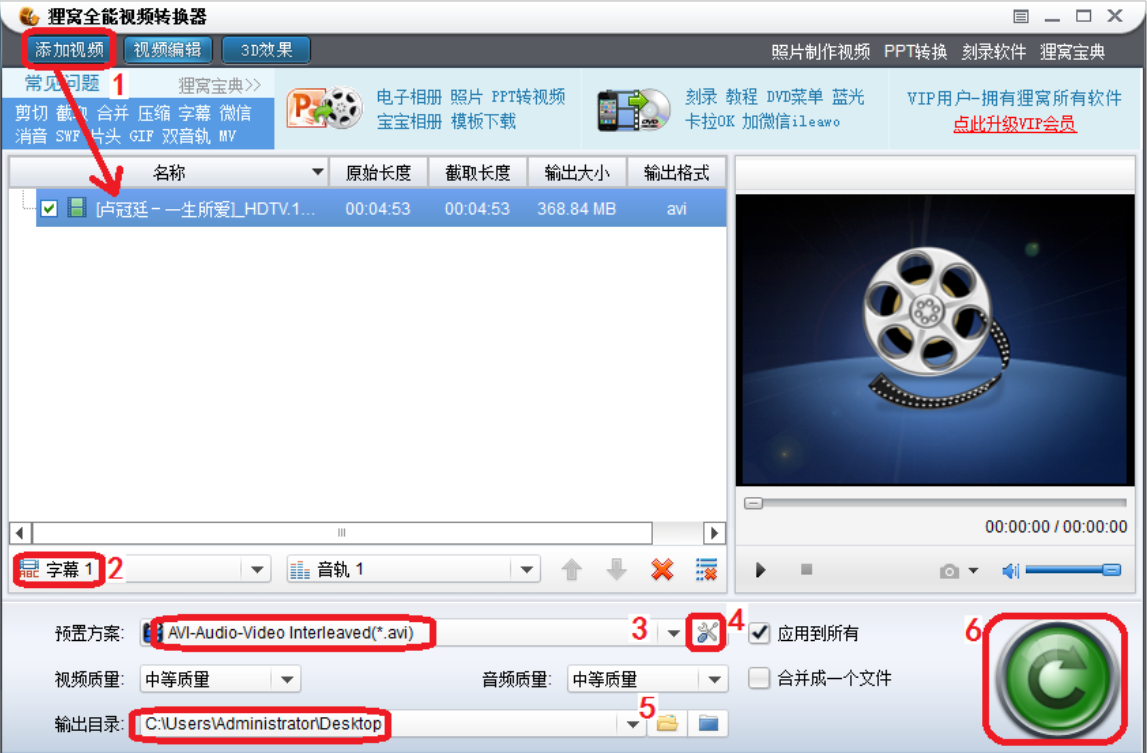
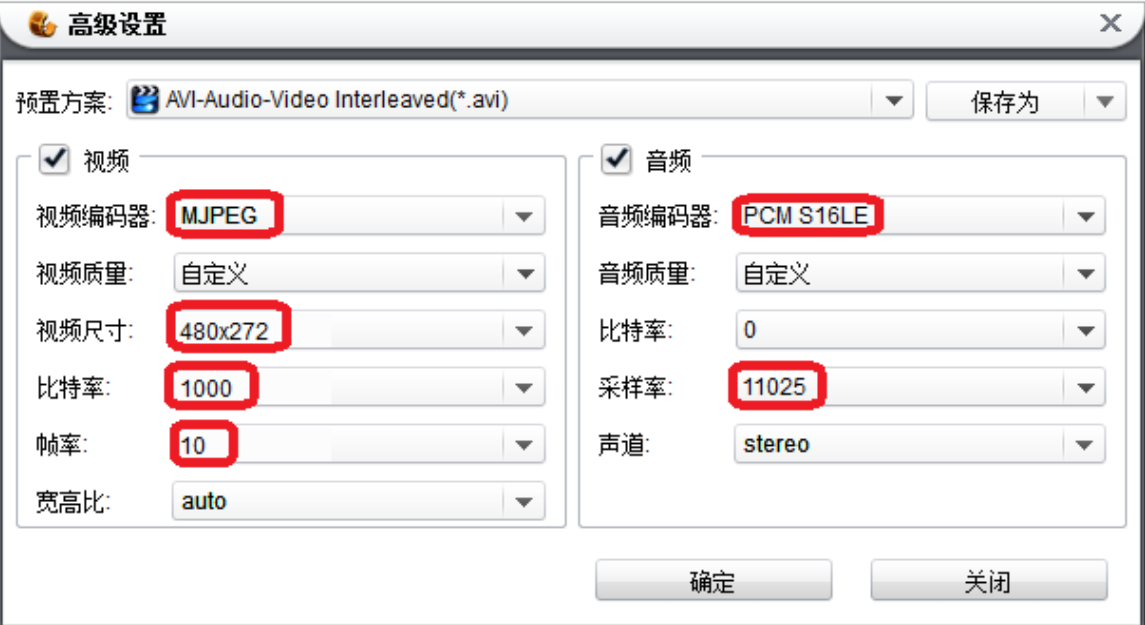
首先,如上面第一张图所示,点击 1 处,添加视频,找到你要转换的视频,添加进来。有的视频可能有独立字幕, 比如我们打开的这个视频就有, 所以在 2 处选择下字幕(如果没有的,可以忽略此步)。然后在 3 处,点击▼图标,选择预制方案: AVI-Audio-Video Interleaved(.avi),即生成.avi 文件,然后点击 4 处的高级设置按钮,进入上面第二章所示的界面,设置详细参数如下:视频编码器:选择 MJPEG。本例程仅支持 MJPEG 视频解码,所以选择这个编码器。视频尺寸: 480x272。这里得根据所用 LCD 分辨率来选择,假设我们用 800480 的 4.3 寸电容屏模块,则这里最大可以设置: 480x272。 PS:如果是 2.8 屏,最大宽度只能是 240)。比特率: 1000。这里设置越大,视频质量越好,解码就越慢(可能会卡),我们设置为1000,可以得到比较好的视频质量,同时也不怎么会卡。 帧率: 10。即每秒钟 10 帧。对于 480*272 的视频,本例程最高能播放 30 帧左右的视频,如果要想提高帧率,有几个办法: 1,降低分辨率; 2,降低比特率; 3,降低音频采样率。音频编码器: PCMS16LE。本例程只支持 PCM 音频,所以选择音频编码器为这个。采样率:这里设置为 110250,即 11.025Khz 的采样率。这里越高,声音质量越好,不过,转换后的文件就越大,而且视频可能会卡。其他设置,采用默认的即可。设置完以后,点击确定,即可完成设置。点击上面第一张图的5处的文件夹图标,设置转换后视频的输出路径,这里我们设置到了桌面,这样转换后的视频,会保存在桌面。最后,点击图中 6处的按钮,即可开始转换了,如下图所示:
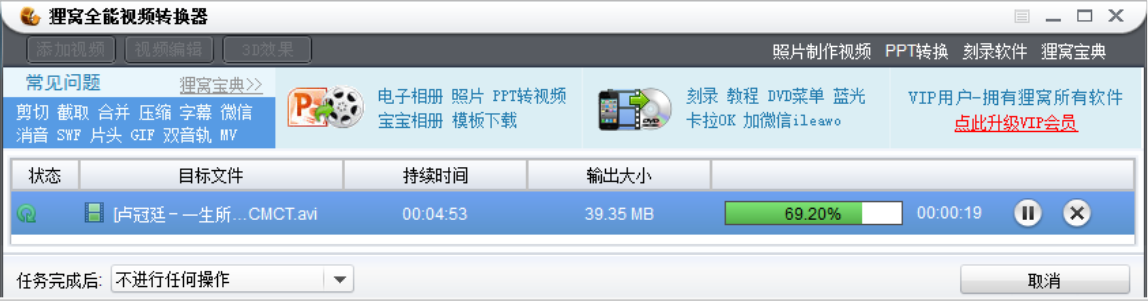
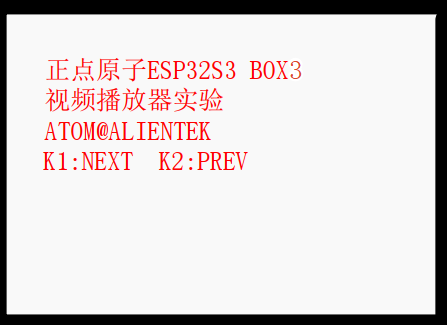
等转换完成后,将转换后的.avi文件,拷贝到 SD 卡→VIDEO 文件夹下,然后插入开发板的SD 卡接口,就可以开始测试本章例程了。将程序下载到开发板后,程序先检测字库,只有字库已经更新才可以继续执行后面的程序。字库已更新,就可以看到 LCD 首先显示一些实验相关的信息,如下图所示:
显示了上图的信息后,检测 SD 卡的 VIDEO 文件夹,并查找 avi 视频文件,在找到有效视频文件后,便开始播放视频,如下图所示:
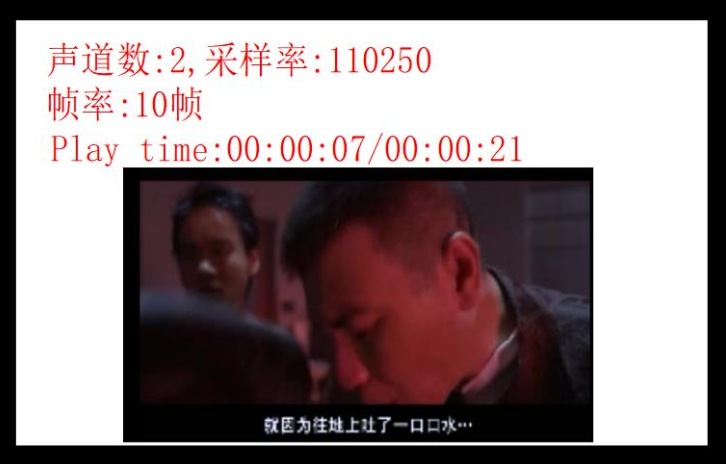
可以看到,屏幕显示了文件名、索引、声道数、采样率、帧率和播放时间等参数。然后,我们按 K1/K2,可以切换到下一个/上一个视频。至此,本例程介绍就结束了。